Domain online-loesung.de kaufen?
Wir ziehen mit dem Projekt
online-loesung.de um.
Sind Sie am Kauf der Domain
online-loesung.de interessiert?
domain@kv-gmbh.de · 0541-91531010
Domain online-loesung.de kaufen?
Wie gelange ich ins Startmenü?
Um ins Startmenü zu gelangen, klicken Sie auf das Windows-Symbol in der unteren linken Ecke des Bildschirms oder drücken Sie die Windows-Taste auf Ihrer Tastatur. Alternativ können Sie auch die Tastenkombination "Windows-Taste + R" verwenden und dann "start" eingeben, um das Startmenü zu öffnen. **
Stecke ich im Startmenü fest?
Es ist möglich, dass du im Startmenü feststeckst, wenn du Schwierigkeiten hast, das Menü zu verlassen oder auf andere Programme oder Funktionen zuzugreifen. Möglicherweise liegt ein technisches Problem vor, das eine Neustart des Systems erfordert, um das Problem zu beheben. Es könnte auch hilfreich sein, die Einstellungen des Startmenüs zu überprüfen, um sicherzustellen, dass alles korrekt konfiguriert ist. **


Ähnliche Suchbegriffe für Startmenü-Bereinigung
Top-Angebote
Produkte zum Begriff Startmenü-Bereinigung:
-
Brötz, Doris: Bandscheiben-Aktiv-ProgrammBandscheiben-Aktiv-Programm , Endlich wieder schmerzfrei. Dauerhaft belastbar bleiben , Lichtmaschinen > Autoelektrik , Auflage: 4. Auflage, Erscheinungsjahr: 20211102, Produktform: Kartoniert, Beilage: Broschiert (KB), Autoren: Brötz, Doris~Weller, Michael, Auflage: 22004, Auflage/Ausgabe: 4. Auflage, Seitenzahl/Blattzahl: 140, Abbildungen: 100 Abbildungen, Keyword: Vorbeugung; Rückenleiden; eiden; Ärztliche Diagnostik; Bandscheiben; Bandscheibenprobleme; Kraft; Übungen; Bandscheibenvorfall; Bandscheibenschaden; Rückenschmerzen; Bandscheibenoperation; Bandscheibenkrankheit; Diagnostik; Bandscheibentraining; Bandscheibenerkrankungen; Brustwirbelsäule; Bandscheibe/Ratgeber; Bandscheibe; Halswirbelsäule; Orthopädie; Bandscheibenproblem; Physiotherapie; Corona; Corona-Virus; Coronavirus; Covid-19; Covid 19; Homeoffice; stay home; Virus; Bandscheibenschäden; Lendenwirbelsäule; Wirbelsäule; Beweglichkeit, Fachschema: Bandscheibe~Medizin / Ratgeber (allgemein)~Sport / Training~Training (körperlich), Fachkategorie: Fitness und Workout, Thema: Orientieren, Warengruppe: HC/Fitneß/Aerobic/Bodybuilding/Gymnastik, Fachkategorie: Umgang mit Rückenproblemen, Thema: Optimieren, Text Sprache: ger, UNSPSC: 49019900, Warenverzeichnis für die Außenhandelsstatistik: 49019900, Verlag: Trias, Verlag: Trias, Verlag: TRIAS, Länge: 216, Breite: 159, Höhe: 12, Gewicht: 300, Produktform: Kartoniert, Genre: Sachbuch/Ratgeber, Genre: Sachbuch/Ratgeber, Vorgänger EAN: 9783432108131 9783830438274 9783830432838, Herkunftsland: DEUTSCHLAND (DE), Katalog: deutschsprachige Titel, Katalog: Gesamtkatalog, Katalog: Lagerartikel, Book on Demand, ausgew. Medienartikel, Relevanz: 0008, Tendenz: -1, Unterkatalog: AK, Unterkatalog: Bücher, Unterkatalog: Hardcover, Unterkatalog: Lagerartikel, WolkenId: 19267022,00 €*Versand: 0,00 €Sichere Weiterleitung zum Anbieter
-
Biomopedicul 0.5% Loesung x2 2x200 ml LösungBiomoPedicul 0,5 % Lösung ist ein Mittel gegen Parasiten zur einmaligen äußerlichen Behandlung des Kopfhaares bei Befall mit Kopfläusen (Pediculus capitis). Die Behandlung sollte nur durchgeführt werden, wenn Läuseeier oder lebende Läuse festgestellt wurden. Aufgrund des Gehaltes an Alkohol ist BiomoPedicul 0,5 % Lösung brennbar und kann bei Kontakt mit den Augen, den Schleimhäuten (Nasen-Rachenraum, Genitalbereich) oder offenen Wunden Reizungen verursachen. Achten Sie immer darauf, dass die Lösung nicht mit diesen Bereichen in Kontakt kommt. Bei versehentlichem Kontakt gründlich mit Wasser spülen.Dosierung, falls vom Arzt nicht anders verordnet:Kinder von 0-2 Monaten: Wenden Sie BiomoPedicul 0,5 % Lösung nicht bei Neugeborenen und Säuglingen in den ersten 2 Lebensmonaten an, außer es wurde von Ihrem Arzt ausdrücklich angeordnet. Es liegen keine ausreichenden Erfahrungen bei Säuglingen und Kleinkindern vor. Kinder bis 3 JahreWenden Sie bei Kindern nach dem vollendeten 2. Lebensmonat bis zum Alter von 3 Jahren nicht mehr als 25 ml an. Die Behandlung von Kindern bis zum Alter von 3 Jahren sollte nur unter engmaschiger ärztlicher Aufsicht erfolgen BiomoPedicul 0,5 % Lösung ist nur zur Anwendung auf der Haut bestimmt. Art der AnwendungZur Behandlung muss das Haar von der Lösung gut durchtränkt werden. Die hierzu erforderliche Menge hängt von der Haarfülle ab: Bei kurzem Haar reichen etwa 25 ml, Bei längerem Haar sind etwa 50 ml erforderlich, bei sehr langem und dichtem Haar auch mehr. Vor der Anwendung von BiomoPedicul 0,5 % Lösung wird das Haar gewaschen und frottiert. BiomoPedicul 0,5 % Lösung wird in das noch leicht feuchte Haar gleichmäßig einmassiert. Arbeiten Sie von außen nach innen und achten Sie darauf, dass die Haare in der Nähe der Kopfhaut besonders gut mit BiomoPedicul 0,5 % Lösung benetzt werden, denn hier befinden sich die meisten Läuse und Nissen. Langes und besonders dichtes Haar sollte strähnenweise getrennt und behandelt werden. Lassen Sie BiomoPedicul 0,5 % Lösung 30-45 Minuten auf dem bedeckten Kopfhaar einwirken; waschen Sie es danach mit klarem, warmen Wasser aus. Wenden Sie BiomoPedicul 0,5 % Lösung nur unverdünnt und nicht zusammen mit Shampoo, Seife oder anderen Pflegeprodukten an. Vor dem Trocknen des Haares sollten sämtliche an den Haaren klebende widerstandsfähige Läuseeier (Nissen) ausgekämmt werden. Hierzu ist die Verwendung eines speziellen Läusekammes erforderlich. Um die volle Wirksamkeit zu gewährleisten, dürfen die Haare mindestens während der ersten drei Tage nach der Anwendung von BiomoPedicul 0,5 % Lösung nicht mit Haarwaschmittel (Shampoo) gewaschen werden (Ausspülen mit Wasser ist erlaubt). Dadurch verbleibt der Wirkstoff an den Haaren und tötet auch nach der Behandlung noch aus den Eiern schlüpfende Läuse ab, bzw. der Nisseninhalt wird in hohem Maße geschädigt. Kontrollen auf eventuell erneut aufgetretenen Kopflausbefall sollten möglichst häufig, mindestens aber einmal wöchentlich durchgeführt werden. Kopf- und Körperläuse werden leicht von Mensch zu Mensch übertragen, eine Kontrolle aller Kontaktpersonen im familiären Bereich und im Kindergarten/Schule wird daher dringend empfohlen. Dauer der Anwendung Bei Einhaltung dieser Gebrauchsvorschriften wird ein Behandlungserfolg in der Regel bereits durch eine einmalige Anwendung erreicht. Bei andauerndem oder erneutem Befall ist jedoch eine Wiederholung der Behandlung nach 8 bis 10 Tagen erforderlich. Wenden Sie BiomoPedicul 0,5 % Lösung danach nicht ohne ärztlichen Rat weiter an. Bei hartnäckigen Epidemienist oft die gleichzeitige Behandlung aller Angehörigen einer Gemeinschaft (Schulklasse, Kindergartengruppe) erforderlich, auch wenn nicht alle Mitglieder Symptome aufweisen. Bei Befall mit anderen Körperläusen sind die betroffenen Haar- und Körperpartien auf gleiche Weise zu behandeln. Bitte beachten Sie die Vorsichtsmaßnahmen. Bitte sprechen Sie mit Ihrem Arzt oder Apotheker, wenn Sie den Eindruck haben, dass die Wirkung von BiomoPedicul 0,5 % Lösung zu stark oder zu schwach ist. Wirkstoff:Permethrin.100 ml (86,0 g) enthalten: Permethrin 25/75 (cis/trans) 430,0 mg.Sonstige Bestandteile:2-Propanol, gereinigtes Wasser, Propylenglycol, Natriumdihydrogenphosphat-Dihydrat.Enthält ca. 39 Vol. % Ethanol (Alkohol). Zusätzlich zu beachten Kämme und Bürsten müssen gründlich gereinigt werden. Die Bett- und Schlafwäsche sowie Kleidung und Handtücher müssen gewechselt und einmalig bei 60°C gewaschen werden. Gegenstände, die nicht gewaschen werden können (z.B. Kuscheltiere), werden für 1 Woche in einem Plastiksack verpackt. Tiefkühlen auf -20°C für 24 Stunden oder Erhitzen im Trockner für 45 Minuten hilft ebenfalls. Polstermöbel, Teppiche und Autositze müssen gründlich abgesaugt werden.56,89 €*Versand: 0,00 €Sichere Weiterleitung zum Anbieter




-
Wo ist das Startmenü gespeichert?
Das Startmenü in Windows ist in der Regel im Verzeichnis "C:\ProgramData\Microsoft\Windows\Start Menu" gespeichert. Hier werden die Verknüpfungen zu den installierten Programmen und Apps abgelegt. Zudem gibt es auch ein Benutzer-spezifisches Startmenü, das unter "C:\Users\Benutzername\AppData\Roaming\Microsoft\Windows\Start Menu" zu finden ist. Das Startmenü kann auch über die Einstellungen von Windows 10 angepasst werden, indem man auf "Start" klickt und dann auf "Einstellungen" geht. Von dort aus kann man die Kacheln und Symbole im Startmenü nach Belieben anpassen. **
-
Wo finde ich das Startmenü?
Das Startmenü ist normalerweise auf einem Windows-Computer zu finden. Um es zu öffnen, klicken Sie auf das Windows-Symbol in der unteren linken Ecke des Bildschirms. Alternativ können Sie die Windows-Taste auf Ihrer Tastatur drücken, um das Startmenü zu öffnen. Dort finden Sie eine Liste von Programmen, Einstellungen und Funktionen, die auf Ihrem Computer verfügbar sind. Sie können auch nach bestimmten Anwendungen suchen, indem Sie den Namen in das Suchfeld eingeben, das im Startmenü angezeigt wird. Wenn Sie das Startmenü nicht finden können, könnte es sein, dass es ausgeblendet oder deaktiviert wurde. In diesem Fall können Sie versuchen, es über die Einstellungen oder die Taskleiste wiederherzustellen. **
-
Was ist Windows Update Bereinigung?
Windows Update Bereinigung ist ein Tool, das in Windows-Betriebssystemen verfügbar ist und dazu dient, nicht mehr benötigte Dateien von Windows-Updates zu entfernen. Diese Dateien können im Laufe der Zeit auf dem System angesammelt werden und unnötigen Speicherplatz belegen. Durch die Bereinigung können Sie Speicherplatz freigeben und die Leistung Ihres Computers verbessern. Es ist wichtig, regelmäßig die Windows Update Bereinigung durchzuführen, um das System sauber und effizient zu halten. Das Tool kann über die Datenträgerbereinigung oder die Einstellungen in Windows aufgerufen werden. **
-
Was bedeutet Windows Update Bereinigung?
Was bedeutet Windows Update Bereinigung? Windows Update Bereinigung ist ein Prozess, bei dem alte und nicht mehr benötigte Dateien von Ihrem Computer entfernt werden, die im Zusammenhang mit Windows-Updates stehen. Dieser Vorgang hilft dabei, Speicherplatz freizugeben und die Leistung Ihres Computers zu optimieren. Durch die Bereinigung von Windows-Update-Dateien können auch potenzielle Probleme behoben werden, die durch beschädigte oder fehlerhafte Dateien verursacht werden. Es ist ratsam, regelmäßig eine Windows Update Bereinigung durchzuführen, um sicherzustellen, dass Ihr System reibungslos funktioniert und nicht durch überflüssige Dateien belastet wird. **

Was ist das Startmenü Windows 7?
Was ist das Startmenü Windows 7? Das Startmenü in Windows 7 ist ein zentrales Navigationswerkzeug, das es Benutzern ermöglicht, Programme, Dateien und Einstellungen auf ihrem Computer schnell und einfach zu finden. Es befindet sich in der linken unteren Ecke des Bildschirms und kann durch Klicken auf die Schaltfläche "Start" geöffnet werden. Im Startmenü können Benutzer auf häufig verwendete Programme zugreifen, nach Dateien suchen, Systemeinstellungen ändern und auf andere Funktionen wie den Geräte-Manager und die Systemsteuerung zugreifen. Es ist ein wichtiger Bestandteil der Benutzeroberfläche von Windows 7 und erleichtert die Navigation und Verwaltung des Computers für Benutzer. **
Was ist das Startmenü Windows 10?
Das Startmenü in Windows 10 ist ein zentrales Element des Betriebssystems, das es Benutzern ermöglicht, auf Programme, Dateien und Einstellungen zuzugreifen. Es befindet sich in der linken unteren Ecke des Bildschirms und kann durch Klicken auf das Windows-Symbol geöffnet werden. Das Startmenü enthält eine Liste von installierten Anwendungen sowie Verknüpfungen zu häufig verwendeten Ordnern wie Dokumente, Bilder und Einstellungen. Benutzer können das Startmenü auch anpassen, indem sie Kacheln hinzufügen, entfernen oder neu anordnen, um ihren persönlichen Bedürfnissen gerecht zu werden. **
Top-Angebote
Produkte zum Begriff Startmenü-Bereinigung:
-
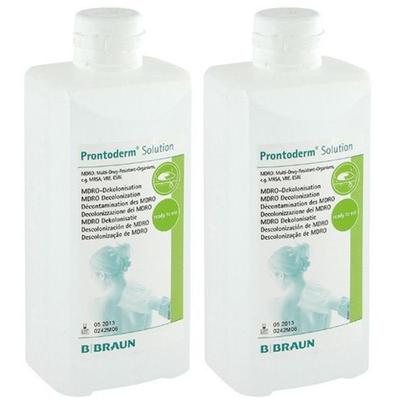
Prontoderm Loesung x2 2x500 ml LösungSet enthält2x Prontoderm Lösung 500 mlBeschreibungProntoderm Lösung zur MRE-Dekolonisation durch Reinigung und Pflege von Haut, Schleimhaut und HaarenEigenschaftenNachgewiesener antimikrobieller Barriereeffekt bis zu 24h verringert die Wahrscheinlichkeit einer Rekolonisation Muss nicht abgespült werden und spart dadurch Zeit und Kosten Sehr gute Hautverträglichkeit Schmerzfreie Anwendung Eliminiert Gerüche Für den langfristigen Einsatz geplant Indikationen: MRE-Dekolonisation von Haut und Schleimhaut28,79 €*Versand: 0,00 €Sichere Weiterleitung zum Anbieter
-
Brötz, Doris: Bandscheiben-Aktiv-ProgrammBandscheiben-Aktiv-Programm , Endlich wieder schmerzfrei. Dauerhaft belastbar bleiben , Lichtmaschinen > Autoelektrik , Auflage: 4. Auflage, Erscheinungsjahr: 20211102, Produktform: Kartoniert, Beilage: Broschiert (KB), Autoren: Brötz, Doris~Weller, Michael, Auflage: 22004, Auflage/Ausgabe: 4. Auflage, Seitenzahl/Blattzahl: 140, Abbildungen: 100 Abbildungen, Keyword: Vorbeugung; Rückenleiden; eiden; Ärztliche Diagnostik; Bandscheiben; Bandscheibenprobleme; Kraft; Übungen; Bandscheibenvorfall; Bandscheibenschaden; Rückenschmerzen; Bandscheibenoperation; Bandscheibenkrankheit; Diagnostik; Bandscheibentraining; Bandscheibenerkrankungen; Brustwirbelsäule; Bandscheibe/Ratgeber; Bandscheibe; Halswirbelsäule; Orthopädie; Bandscheibenproblem; Physiotherapie; Corona; Corona-Virus; Coronavirus; Covid-19; Covid 19; Homeoffice; stay home; Virus; Bandscheibenschäden; Lendenwirbelsäule; Wirbelsäule; Beweglichkeit, Fachschema: Bandscheibe~Medizin / Ratgeber (allgemein)~Sport / Training~Training (körperlich), Fachkategorie: Fitness und Workout, Thema: Orientieren, Warengruppe: HC/Fitneß/Aerobic/Bodybuilding/Gymnastik, Fachkategorie: Umgang mit Rückenproblemen, Thema: Optimieren, Text Sprache: ger, UNSPSC: 49019900, Warenverzeichnis für die Außenhandelsstatistik: 49019900, Verlag: Trias, Verlag: Trias, Verlag: TRIAS, Länge: 216, Breite: 159, Höhe: 12, Gewicht: 300, Produktform: Kartoniert, Genre: Sachbuch/Ratgeber, Genre: Sachbuch/Ratgeber, Vorgänger EAN: 9783432108131 9783830438274 9783830432838, Herkunftsland: DEUTSCHLAND (DE), Katalog: deutschsprachige Titel, Katalog: Gesamtkatalog, Katalog: Lagerartikel, Book on Demand, ausgew. Medienartikel, Relevanz: 0008, Tendenz: -1, Unterkatalog: AK, Unterkatalog: Bücher, Unterkatalog: Hardcover, Unterkatalog: Lagerartikel, WolkenId: 19267022,00 €*Versand: 0,00 €Sichere Weiterleitung zum Anbieter
-
Biomopedicul 0.5% Loesung x2 2x200 ml LösungBiomoPedicul 0,5 % Lösung ist ein Mittel gegen Parasiten zur einmaligen äußerlichen Behandlung des Kopfhaares bei Befall mit Kopfläusen (Pediculus capitis). Die Behandlung sollte nur durchgeführt werden, wenn Läuseeier oder lebende Läuse festgestellt wurden. Aufgrund des Gehaltes an Alkohol ist BiomoPedicul 0,5 % Lösung brennbar und kann bei Kontakt mit den Augen, den Schleimhäuten (Nasen-Rachenraum, Genitalbereich) oder offenen Wunden Reizungen verursachen. Achten Sie immer darauf, dass die Lösung nicht mit diesen Bereichen in Kontakt kommt. Bei versehentlichem Kontakt gründlich mit Wasser spülen.Dosierung, falls vom Arzt nicht anders verordnet:Kinder von 0-2 Monaten: Wenden Sie BiomoPedicul 0,5 % Lösung nicht bei Neugeborenen und Säuglingen in den ersten 2 Lebensmonaten an, außer es wurde von Ihrem Arzt ausdrücklich angeordnet. Es liegen keine ausreichenden Erfahrungen bei Säuglingen und Kleinkindern vor. Kinder bis 3 JahreWenden Sie bei Kindern nach dem vollendeten 2. Lebensmonat bis zum Alter von 3 Jahren nicht mehr als 25 ml an. Die Behandlung von Kindern bis zum Alter von 3 Jahren sollte nur unter engmaschiger ärztlicher Aufsicht erfolgen BiomoPedicul 0,5 % Lösung ist nur zur Anwendung auf der Haut bestimmt. Art der AnwendungZur Behandlung muss das Haar von der Lösung gut durchtränkt werden. Die hierzu erforderliche Menge hängt von der Haarfülle ab: Bei kurzem Haar reichen etwa 25 ml, Bei längerem Haar sind etwa 50 ml erforderlich, bei sehr langem und dichtem Haar auch mehr. Vor der Anwendung von BiomoPedicul 0,5 % Lösung wird das Haar gewaschen und frottiert. BiomoPedicul 0,5 % Lösung wird in das noch leicht feuchte Haar gleichmäßig einmassiert. Arbeiten Sie von außen nach innen und achten Sie darauf, dass die Haare in der Nähe der Kopfhaut besonders gut mit BiomoPedicul 0,5 % Lösung benetzt werden, denn hier befinden sich die meisten Läuse und Nissen. Langes und besonders dichtes Haar sollte strähnenweise getrennt und behandelt werden. Lassen Sie BiomoPedicul 0,5 % Lösung 30-45 Minuten auf dem bedeckten Kopfhaar einwirken; waschen Sie es danach mit klarem, warmen Wasser aus. Wenden Sie BiomoPedicul 0,5 % Lösung nur unverdünnt und nicht zusammen mit Shampoo, Seife oder anderen Pflegeprodukten an. Vor dem Trocknen des Haares sollten sämtliche an den Haaren klebende widerstandsfähige Läuseeier (Nissen) ausgekämmt werden. Hierzu ist die Verwendung eines speziellen Läusekammes erforderlich. Um die volle Wirksamkeit zu gewährleisten, dürfen die Haare mindestens während der ersten drei Tage nach der Anwendung von BiomoPedicul 0,5 % Lösung nicht mit Haarwaschmittel (Shampoo) gewaschen werden (Ausspülen mit Wasser ist erlaubt). Dadurch verbleibt der Wirkstoff an den Haaren und tötet auch nach der Behandlung noch aus den Eiern schlüpfende Läuse ab, bzw. der Nisseninhalt wird in hohem Maße geschädigt. Kontrollen auf eventuell erneut aufgetretenen Kopflausbefall sollten möglichst häufig, mindestens aber einmal wöchentlich durchgeführt werden. Kopf- und Körperläuse werden leicht von Mensch zu Mensch übertragen, eine Kontrolle aller Kontaktpersonen im familiären Bereich und im Kindergarten/Schule wird daher dringend empfohlen. Dauer der Anwendung Bei Einhaltung dieser Gebrauchsvorschriften wird ein Behandlungserfolg in der Regel bereits durch eine einmalige Anwendung erreicht. Bei andauerndem oder erneutem Befall ist jedoch eine Wiederholung der Behandlung nach 8 bis 10 Tagen erforderlich. Wenden Sie BiomoPedicul 0,5 % Lösung danach nicht ohne ärztlichen Rat weiter an. Bei hartnäckigen Epidemienist oft die gleichzeitige Behandlung aller Angehörigen einer Gemeinschaft (Schulklasse, Kindergartengruppe) erforderlich, auch wenn nicht alle Mitglieder Symptome aufweisen. Bei Befall mit anderen Körperläusen sind die betroffenen Haar- und Körperpartien auf gleiche Weise zu behandeln. Bitte beachten Sie die Vorsichtsmaßnahmen. Bitte sprechen Sie mit Ihrem Arzt oder Apotheker, wenn Sie den Eindruck haben, dass die Wirkung von BiomoPedicul 0,5 % Lösung zu stark oder zu schwach ist. Wirkstoff:Permethrin.100 ml (86,0 g) enthalten: Permethrin 25/75 (cis/trans) 430,0 mg.Sonstige Bestandteile:2-Propanol, gereinigtes Wasser, Propylenglycol, Natriumdihydrogenphosphat-Dihydrat.Enthält ca. 39 Vol. % Ethanol (Alkohol). Zusätzlich zu beachten Kämme und Bürsten müssen gründlich gereinigt werden. Die Bett- und Schlafwäsche sowie Kleidung und Handtücher müssen gewechselt und einmalig bei 60°C gewaschen werden. Gegenstände, die nicht gewaschen werden können (z.B. Kuscheltiere), werden für 1 Woche in einem Plastiksack verpackt. Tiefkühlen auf -20°C für 24 Stunden oder Erhitzen im Trockner für 45 Minuten hilft ebenfalls. Polstermöbel, Teppiche und Autositze müssen gründlich abgesaugt werden.56,89 €*Versand: 0,00 €Sichere Weiterleitung zum Anbieter
-
Wie gelange ich ins Startmenü?
Um ins Startmenü zu gelangen, klicken Sie auf das Windows-Symbol in der unteren linken Ecke des Bildschirms oder drücken Sie die Windows-Taste auf Ihrer Tastatur. Alternativ können Sie auch die Tastenkombination "Windows-Taste + R" verwenden und dann "start" eingeben, um das Startmenü zu öffnen. **
-
Stecke ich im Startmenü fest?
Es ist möglich, dass du im Startmenü feststeckst, wenn du Schwierigkeiten hast, das Menü zu verlassen oder auf andere Programme oder Funktionen zuzugreifen. Möglicherweise liegt ein technisches Problem vor, das eine Neustart des Systems erfordert, um das Problem zu beheben. Es könnte auch hilfreich sein, die Einstellungen des Startmenüs zu überprüfen, um sicherzustellen, dass alles korrekt konfiguriert ist. **
-
Wo ist das Startmenü gespeichert?
Das Startmenü in Windows ist in der Regel im Verzeichnis "C:\ProgramData\Microsoft\Windows\Start Menu" gespeichert. Hier werden die Verknüpfungen zu den installierten Programmen und Apps abgelegt. Zudem gibt es auch ein Benutzer-spezifisches Startmenü, das unter "C:\Users\Benutzername\AppData\Roaming\Microsoft\Windows\Start Menu" zu finden ist. Das Startmenü kann auch über die Einstellungen von Windows 10 angepasst werden, indem man auf "Start" klickt und dann auf "Einstellungen" geht. Von dort aus kann man die Kacheln und Symbole im Startmenü nach Belieben anpassen. **
-
Wo finde ich das Startmenü?
Das Startmenü ist normalerweise auf einem Windows-Computer zu finden. Um es zu öffnen, klicken Sie auf das Windows-Symbol in der unteren linken Ecke des Bildschirms. Alternativ können Sie die Windows-Taste auf Ihrer Tastatur drücken, um das Startmenü zu öffnen. Dort finden Sie eine Liste von Programmen, Einstellungen und Funktionen, die auf Ihrem Computer verfügbar sind. Sie können auch nach bestimmten Anwendungen suchen, indem Sie den Namen in das Suchfeld eingeben, das im Startmenü angezeigt wird. Wenn Sie das Startmenü nicht finden können, könnte es sein, dass es ausgeblendet oder deaktiviert wurde. In diesem Fall können Sie versuchen, es über die Einstellungen oder die Taskleiste wiederherzustellen. **
Ähnliche Suchbegriffe für Startmenü-Bereinigung
-
Gesetz zur Bereinigung von deutschen Schuldverschreibungen,, Taschenbuch von Antiphon Verlag, Antiphon, 978-3-7314-1434-6Gesetz Zur Bereinigung Von Deutschen Schuldverschreibungen,, Taschenbuch Von Antiphon Verlag, Antiphon, 978-3-7314-1434-6, Seitenanzahl: 8012,99 €*Versand: 0,00 €Sichere Weiterleitung zum Anbieter
-
Prontoderm Loesung x2 2x500 ml LösungSet enthält2x Prontoderm® Lösung 500 mlBeschreibungProntoderm® Lösung zur MRE-Dekolonisation durch Reinigung und Pflege von Haut, Schleimhaut und HaarenEigenschaftenNachgewiesener antimikrobieller Barriereeffekt bis zu 24h verringert die...28,79 €*Versand: 0,00 €Sichere Weiterleitung zum Anbieter
-
Was ist Windows Update Bereinigung?
Windows Update Bereinigung ist ein Tool, das in Windows-Betriebssystemen verfügbar ist und dazu dient, nicht mehr benötigte Dateien von Windows-Updates zu entfernen. Diese Dateien können im Laufe der Zeit auf dem System angesammelt werden und unnötigen Speicherplatz belegen. Durch die Bereinigung können Sie Speicherplatz freigeben und die Leistung Ihres Computers verbessern. Es ist wichtig, regelmäßig die Windows Update Bereinigung durchzuführen, um das System sauber und effizient zu halten. Das Tool kann über die Datenträgerbereinigung oder die Einstellungen in Windows aufgerufen werden. **
-
Was bedeutet Windows Update Bereinigung?
Was bedeutet Windows Update Bereinigung? Windows Update Bereinigung ist ein Prozess, bei dem alte und nicht mehr benötigte Dateien von Ihrem Computer entfernt werden, die im Zusammenhang mit Windows-Updates stehen. Dieser Vorgang hilft dabei, Speicherplatz freizugeben und die Leistung Ihres Computers zu optimieren. Durch die Bereinigung von Windows-Update-Dateien können auch potenzielle Probleme behoben werden, die durch beschädigte oder fehlerhafte Dateien verursacht werden. Es ist ratsam, regelmäßig eine Windows Update Bereinigung durchzuführen, um sicherzustellen, dass Ihr System reibungslos funktioniert und nicht durch überflüssige Dateien belastet wird. **
-
Was ist das Startmenü Windows 7?
Was ist das Startmenü Windows 7? Das Startmenü in Windows 7 ist ein zentrales Navigationswerkzeug, das es Benutzern ermöglicht, Programme, Dateien und Einstellungen auf ihrem Computer schnell und einfach zu finden. Es befindet sich in der linken unteren Ecke des Bildschirms und kann durch Klicken auf die Schaltfläche "Start" geöffnet werden. Im Startmenü können Benutzer auf häufig verwendete Programme zugreifen, nach Dateien suchen, Systemeinstellungen ändern und auf andere Funktionen wie den Geräte-Manager und die Systemsteuerung zugreifen. Es ist ein wichtiger Bestandteil der Benutzeroberfläche von Windows 7 und erleichtert die Navigation und Verwaltung des Computers für Benutzer. **
-
Was ist das Startmenü Windows 10?
Das Startmenü in Windows 10 ist ein zentrales Element des Betriebssystems, das es Benutzern ermöglicht, auf Programme, Dateien und Einstellungen zuzugreifen. Es befindet sich in der linken unteren Ecke des Bildschirms und kann durch Klicken auf das Windows-Symbol geöffnet werden. Das Startmenü enthält eine Liste von installierten Anwendungen sowie Verknüpfungen zu häufig verwendeten Ordnern wie Dokumente, Bilder und Einstellungen. Benutzer können das Startmenü auch anpassen, indem sie Kacheln hinzufügen, entfernen oder neu anordnen, um ihren persönlichen Bedürfnissen gerecht zu werden. **
* Alle Preise verstehen sich inklusive der gesetzlichen Mehrwertsteuer und ggf. zuzüglich Versandkosten. Die Angebotsinformationen basieren auf den Angaben des jeweiligen Shops und werden über automatisierte Prozesse aktualisiert. Eine Aktualisierung in Echtzeit findet nicht statt, so dass es im Einzelfall zu Abweichungen kommen kann. ** Hinweis: Teile dieses Inhalts wurden von KI erstellt.